Все манипуляции, приведённые ниже, проделываются один раз при первом запуске. В последующем настройки будут сохранены и можно будет просто запускать программу и пользоваться.
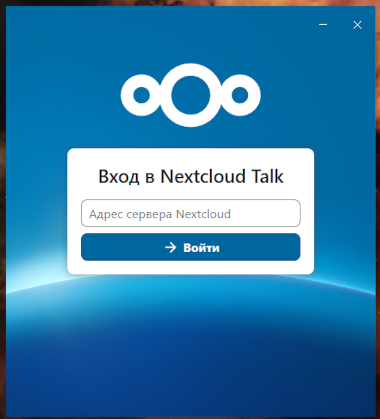
После установки в меню «Пуск» появится программа NextcloudTalk. Запустите программу. Появится окно.
4
Укажите адрес сервера
Введите адрес сервера (нажмите, чтобы скопировать):
https://cloud.it-schools.org/
Нажмите кнопку [Войти].
5
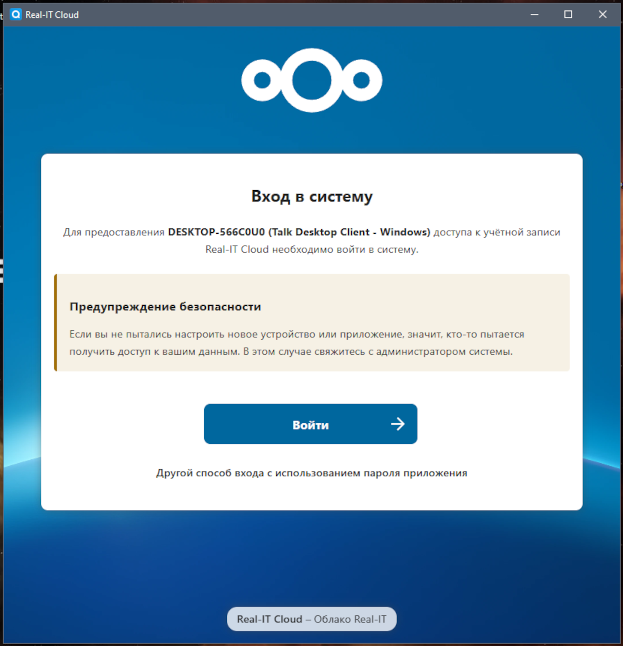
Предупреждение безопасности
Программа выдаст предупреждение безопасности. Нажмите кнопку [Войти].
6
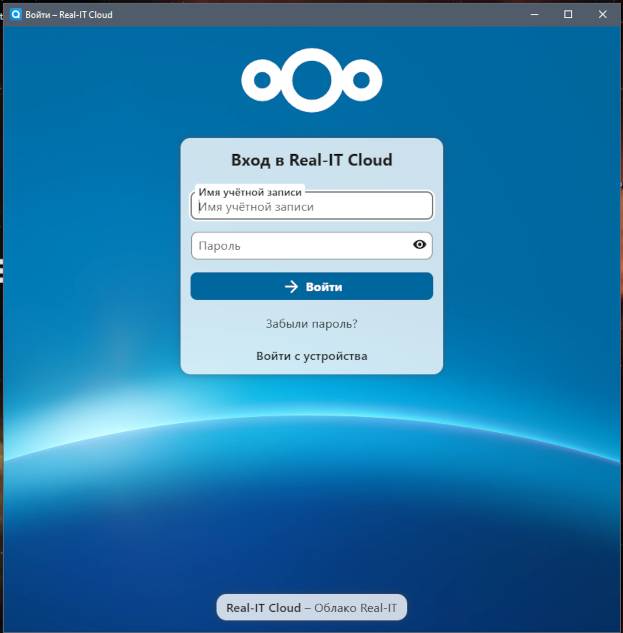
Авторизация
В следующем окне введите логин и пароль от электронного учебника. Его должен знать ученик.
Нажмите кнопку [Войти].
7
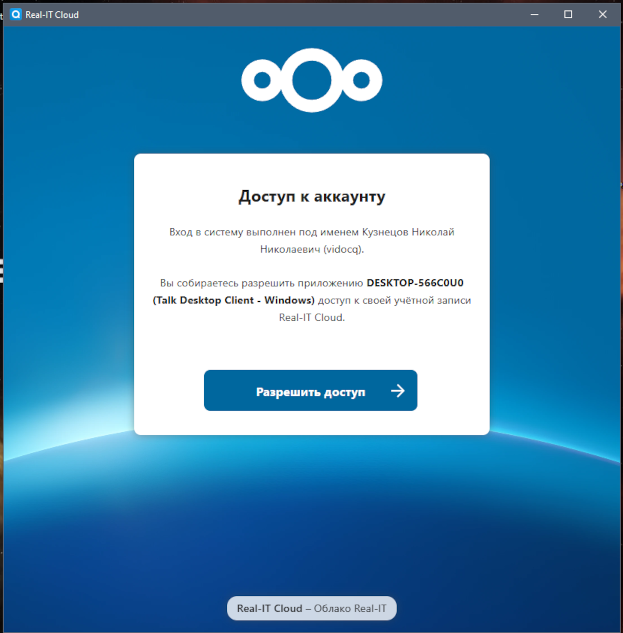
Разрешите доступ
Программа выдаст запрос доступа к аккаунту. Нажмите кнопку [Разрешить доступ].
8
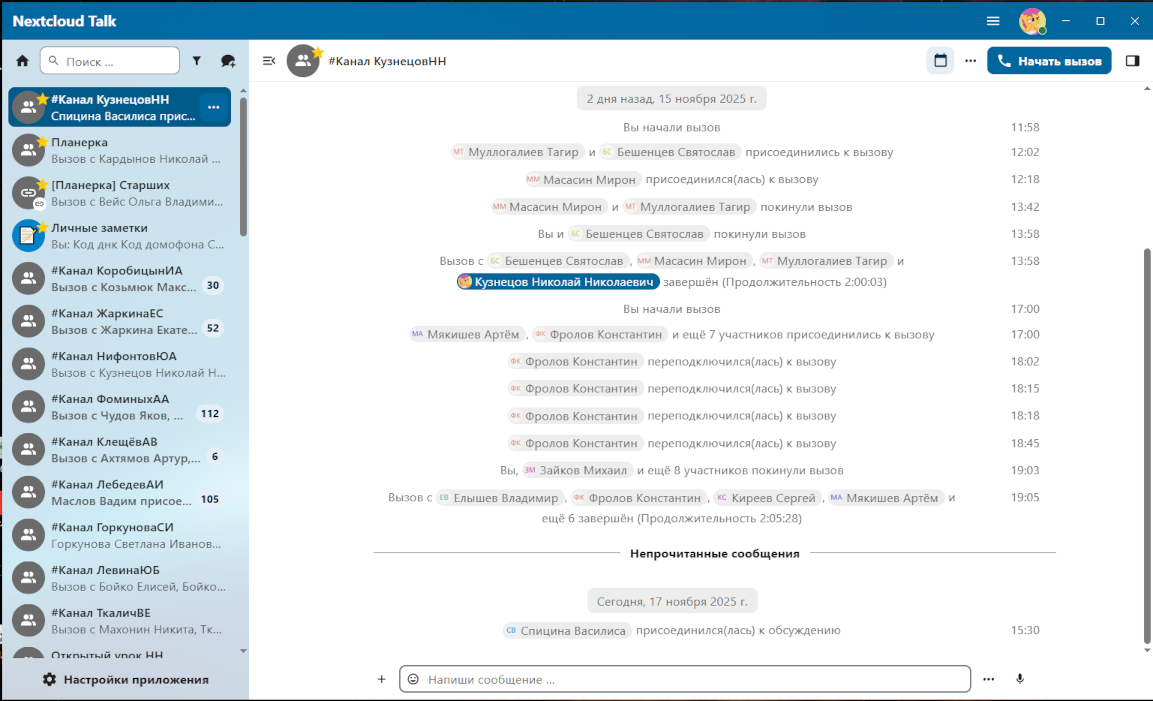
Готово!
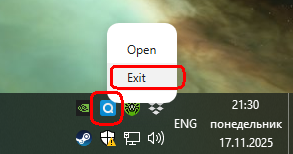
Nextcloud Talk готов к работе. Слева отображается список каналов, к которым вы присоединились. Важно: в конце работы рекомендуется закрыть программу. Для этого на панели задач (рядом с часами) найдите значок NextcloudTalk → ПКМ → Exit.
9
Подключение к другому преподавателю
Если необходимо подключиться к каналу другого преподавателя (например, на отработку), то:
Найдите нужного преподавателя и нажмите голубую кнопку R-Cloud
Войдите под своим логином/паролем от учебника — канал появится и в программе NextcloudTalk.
Продолжая пользование настоящим сайтом Вы выражаете своё согласие на обработку файлов cookie, в том числе и с использованием сервиса «Яндекс Метрика». Вы можете самостоятельно запретить обработку cookie в настройках своего браузера.